Windows 11 Kurulumunda Microsoft Hesabı Gerekliliği ve Yerel Hesap Oluşturma Yöntemleri
Platformumuzdaki en çok okunan ve popüler makaleleri görmek için Trendler bölümüne geçebilirsiniz.
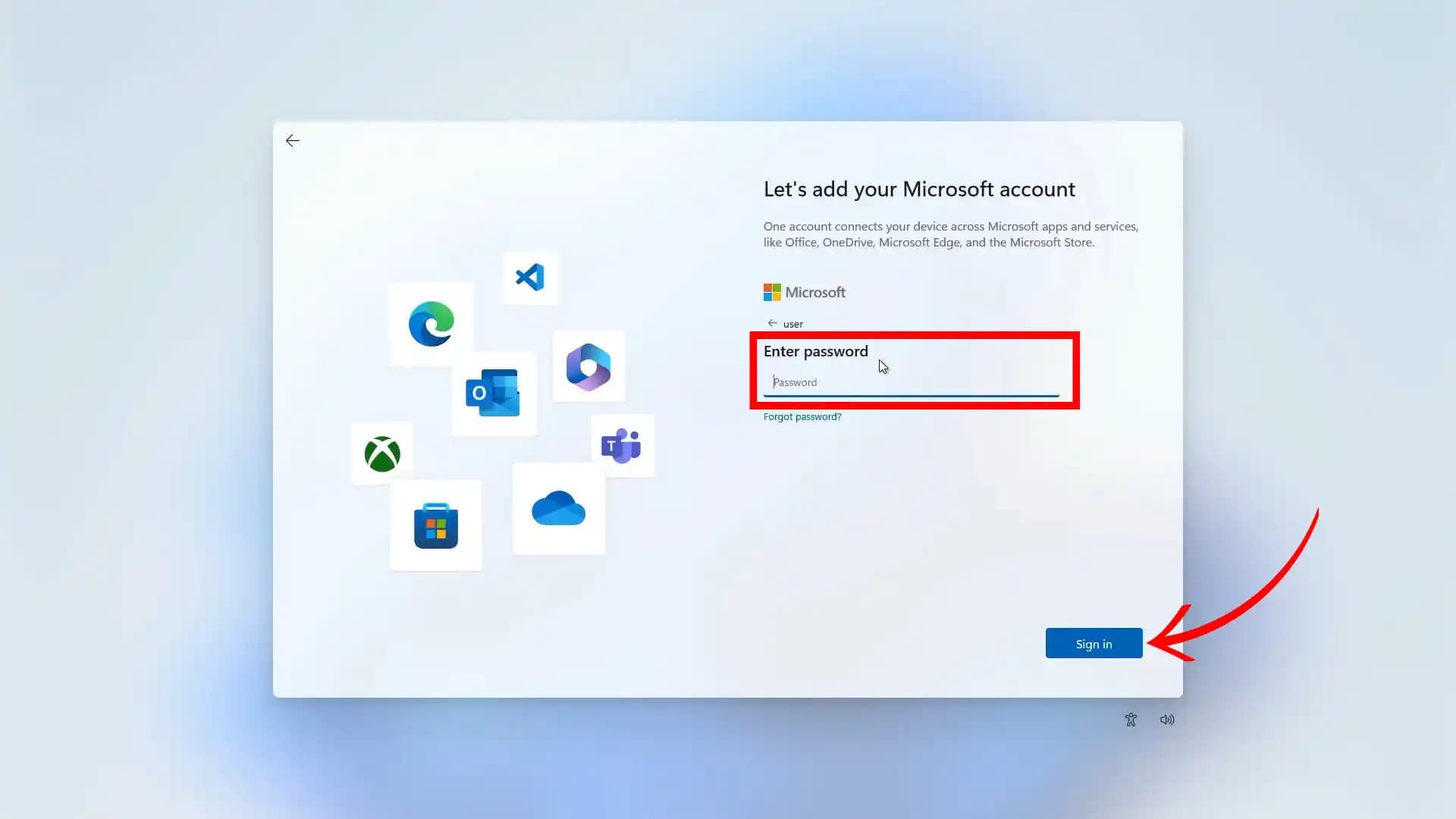
Windows 11 yüklü yeni bir laptop kurulumunda, Microsoft hesabı kullanmadan yerel hesap oluşturmak isteyen kullanıcılar çeşitli engellerle karşılaşabilmektedir. Özellikle HP gibi bazı üreticilerin cihazlarında Windows 11 S Modu ile ön yüklü olarak gelmekte ve bu modda komut satırı erişimi kısıtlanmaktadır. Bu durum, Shift + F10 tuş kombinasyonunun çalışmaması ve komut satırı açılmaması gibi problemlere yol açar.
S Modu ve Komut Satırı Erişimi
Windows 11 S Modu, sistem güvenliğini artırmak amacıyla bazı özellikleri sınırlar. Bu modda:
Shift + F10 ile komut istemcisi açmak mümkün değildir.
Win + R ile CMD çalıştırmaya çalışıldığında güvenlik nedeniyle engelleme mesajı alınır.
İnternet bağlantısı zorunlu hale gelir ve Microsoft hesabı olmadan kurulum tamamlanamaz.
Bu nedenle, S Modu'ndan çıkış yapılmadan yerel hesap oluşturmak mümkün değildir. S Modu'ndan çıkmak için Microsoft hesabıyla giriş yapılması gerekmektedir. Ardından yerel hesap oluşturulabilir ve Microsoft hesabı ile açılan hesap silinebilir.
Ayrıca Bakınız



İnternet Bağlantısı ve Hesap Seçenekleri
Windows 11 kurulum sürecinde internet bağlantısı aktif ise, sistem Microsoft hesabı ile giriş yapmayı zorunlu kılar. İnternet bağlantısı olmadan kurulum yapıldığında ise "İnternetim yok" seçeneği ile yerel hesap oluşturma seçeneği sunulur. Ancak bu yöntem her zaman çalışmayabilir; özellikle S Modu etkinse veya cihaz üreticisi tarafından ek kısıtlamalar varsa bu seçenek görünmeyebilir.

Komut Satırı Üzerinden BypassNRO Yöntemi
Bazı kullanıcılar, internet bağlantısı olmadan yerel hesap oluşturmak için aşağıdaki yöntemi kullanmaktadır:
İnternet bağlantısı kesilir.
Kurulum ekranında Shift + F10 ile komut istemcisi açılır (bazı laptoplarda Shift + Fn + F10 gerekebilir).
Komut satırına şu komut girilir:
reg add HKLM\SOFTWARE\Microsoft\Windows\CurrentVersion\OOBE /v BypassNRO /t REG_DWORD /d 1 /fBilgisayar yeniden başlatılır.
Yeniden başlatma sonrası kurulumda "İnternetim yok" seçeneği belirlenerek yerel hesap oluşturulur.
Ancak, S Modu ve bazı Windows 11 güncellemeleri bu yöntemi engelleyebilir.
Rufus ile Özel Kurulum Medyası Hazırlama
Rufus programı kullanılarak Microsoft'un resmi Windows 11 ISO dosyası indirilebilir ve USB belleğe yazdırılabilir. Rufus'un yeni sürümlerinde, kurulum sırasında Microsoft hesabı gerekliliğini kaldıran seçenekler bulunmaktadır. Bu sayede:
Microsoft hesabı olmadan doğrudan yerel hesap oluşturulabilir.
TPM 2.0, Secure Boot ve RAM gereksinimleri gibi kısıtlamalar kaldırılabilir.
Bu yöntem, özellikle Windows 11 Home sürümlerinde Microsoft hesabı zorunluluğunu aşmak için tercih edilmektedir.
Diğer Yöntemler ve Sınırlamalar
"İş veya okul için kurulum" seçeneği ile domain join yoluyla yerel hesap oluşturulabilir ancak bu seçenek sadece Pro ve üstü sürümlerde geçerlidir.
Windows 10 LTSC IoT sürümü, Microsoft hesabı gerektirmeden uzun süreli destek sunar ancak bu sürüm Windows 11 değildir.
Bazı kullanıcılar, erişilebilirlik seçenekleri veya görev yöneticisi üzerinden komut istemcisine erişmeye çalışmış ancak S Modu nedeniyle başarısız olmuştur.
Öneriler
Eğer cihaz S Modu ile geliyorsa, Microsoft hesabıyla giriş yapıp S Modu'ndan çıkılması ve ardından yerel hesap oluşturulması en garanti yöntemdir.
Rufus ile özel kurulum medyası hazırlanarak Microsoft hesabı gerekliliği kaldırılabilir.
İnternet bağlantısı olmadan kurulum yaparak "İnternetim yok" seçeneği ile yerel hesap oluşturmayı deneyebilirsiniz.
BIOS ayarlarında Fn tuşunun işlevselliği kontrol edilmelidir; bazı laptoplarda Shift + Fn + F10 kombinasyonu gereklidir.
Windows 11 kurulumu sırasında Microsoft hesabı zorunluluğu, özellikle S Modu ve Home sürümlerinde kullanıcı deneyimini kısıtlamaktadır. Ancak, doğru yöntem ve araçlarla bu kısıtlamalar aşılabilir. Rufus gibi araçların sunduğu seçenekler ve S Modu'ndan çıkış işlemi, yerel hesap oluşturma için en etkili çözümlerdir.