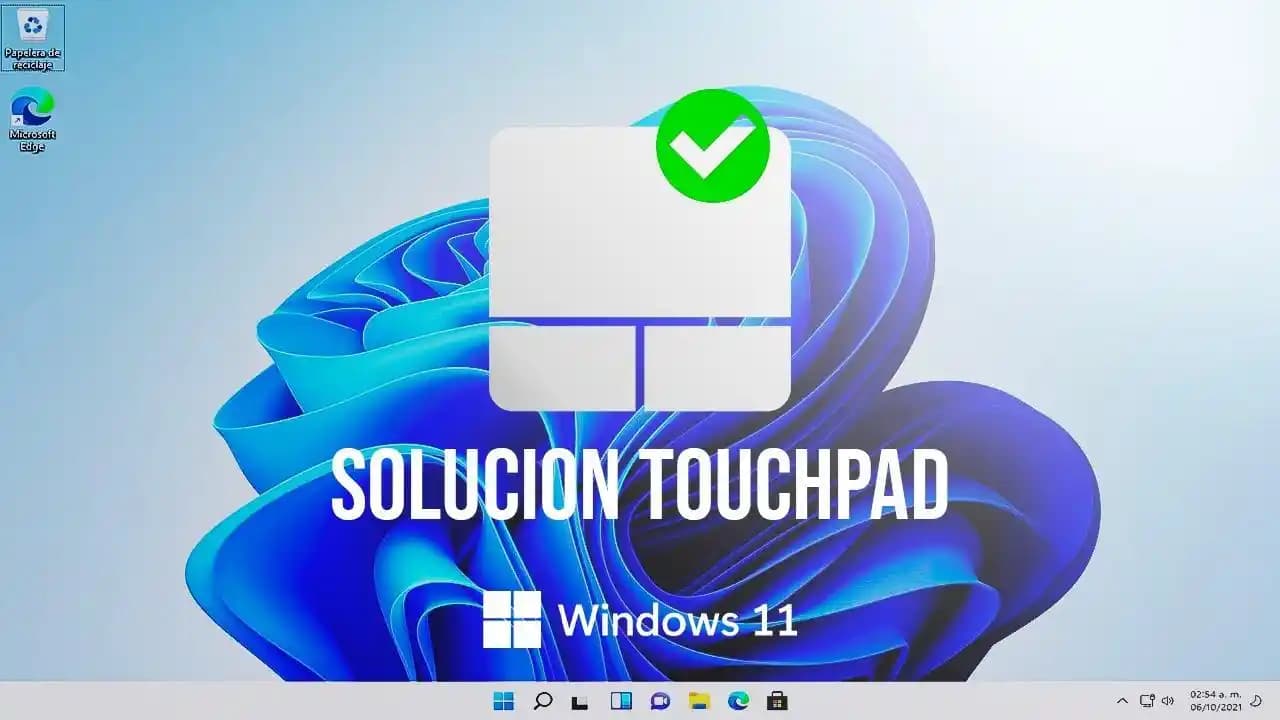
Windows 11 Dizüstü Bilgisayarlarda Dokunmatik Yüzey İmleci Sorunu ve Çözümleri
Windows 11 işletim sistemi yüklü dizüstü bilgisayarlarda, harici bir fare takılı olmadığında imlecin kaybolması problemi, kullanıcılar arasında karşılaşılan teknik sorunlardan biridir. Bu durum, genellikle dokunmatik yüzey (touchpad) sürücüsünün devre dışı kalması, bozulması veya güncel olmamasından kaynaklanır.
Dokunmatik Yüzey İmlecinin Kaybolmasının Nedenleri
Sürücü Sorunları: Windows'un dokunmatik yüzeyi tanımaması veya sürücünün bozulması.
Donanım Ayarları: Dokunmatik yüzeyin kapatılması veya devre dışı bırakılması.
Sistem Ayarları: Yanlış yapılandırılmış ayarlar veya Windows güncellemeleri sonrası oluşan uyumsuzluklar.
Sorunun Tespiti ve Çözüm Yolları
1. Dokunmatik Yüzey Ayarlarını Kontrol Etme
Windows 11'de dokunmatik yüzey ayarları "Ayarlar Bluetooth ve Cihazlar Dokunmatik Yüzey" menüsünde bulunur. Burada dokunmatik yüzeyin açık olduğundan emin olunmalıdır. Bazı durumlarda bu seçenek görünmeyebilir, bu da sürücü eksikliğine işaret eder.
2. Aygıt Yöneticisi Üzerinden Sürücü Kontrolü
Aygıt Yöneticisi'nde "İnsan Arabirim Aygıtları" veya "Fareler ve Diğer İşaret Aygıtları" kategorileri altında dokunmatik yüzey sürücüsü kontrol edilmelidir.
Sürücü devre dışıysa etkinleştirilmelidir.
Sürücü güncel değilse, üretici sitesinden veya Windows Update üzerinden güncelleme yapılmalıdır.
3. Üretici Sitesinden Sürücü Yeniden Yükleme
Özellikle Dell gibi markalarda, model numarası (örneğin Dell DC15250) kullanılarak üreticinin destek sitesinden uygun sürücüler indirilebilir. Dell kullanıcıları için Dell Destek sayfasından model numarası ile arama yapılabilir.
4. Sistem Bilgisi ve Güncellemeler
Windows tuşu + R ile açılan çalıştır penceresine "msinfo32" yazılarak sistem bilgileri görüntülenebilir.
Buradan BIOS sürümü, işletim sistemi versiyonu gibi bilgiler alınabilir ve destek taleplerinde kullanılabilir.
Dell kullanıcıları için "SupportAssist" uygulaması yüklenerek sistem güncellemeleri ve sürücü kontrolleri otomatik yapılabilir.
5. BIOS ve Donanım Ayarları
Bazı durumlarda BIOS ayarlarında dokunmatik yüzey devre dışı bırakılmış olabilir. BIOS'a erişilerek bu ayarın kontrol edilmesi gerekebilir. Ancak BIOS ayarlarında değişiklik yapmadan önce veri yedeklemesi yapılması önerilir.
Öneriler ve Uyarılar
Sürücü güncellemeleri sonrası bilgisayarın yeniden başlatılması gereklidir.
Sürücü dosyaları yedeklenmeli, sorun tekrarlarsa hızlıca geri dönüş sağlanabilmelidir.
Donanım kaynaklı sorunlar için teknik destekle iletişim kurulmalıdır.
İmlecin sadece harici fare takılıyken görünmesi, dokunmatik yüzey sürücüsünün düzgün çalışmadığını gösterir ve sürücülerin güncellenmesi veya yeniden yüklenmesi çözüm sağlar.
Bu adımlar, Windows 11 dizüstü bilgisayarlarda dokunmatik yüzey imlecinin kaybolması sorununu çözmek için temel yöntemlerdir. Sorun devam ederse, üretici destek hattına başvurmak gereklidir.