Windows 11'de Ayrılmamış Disk Alanını Geri Kazanma Yöntemleri
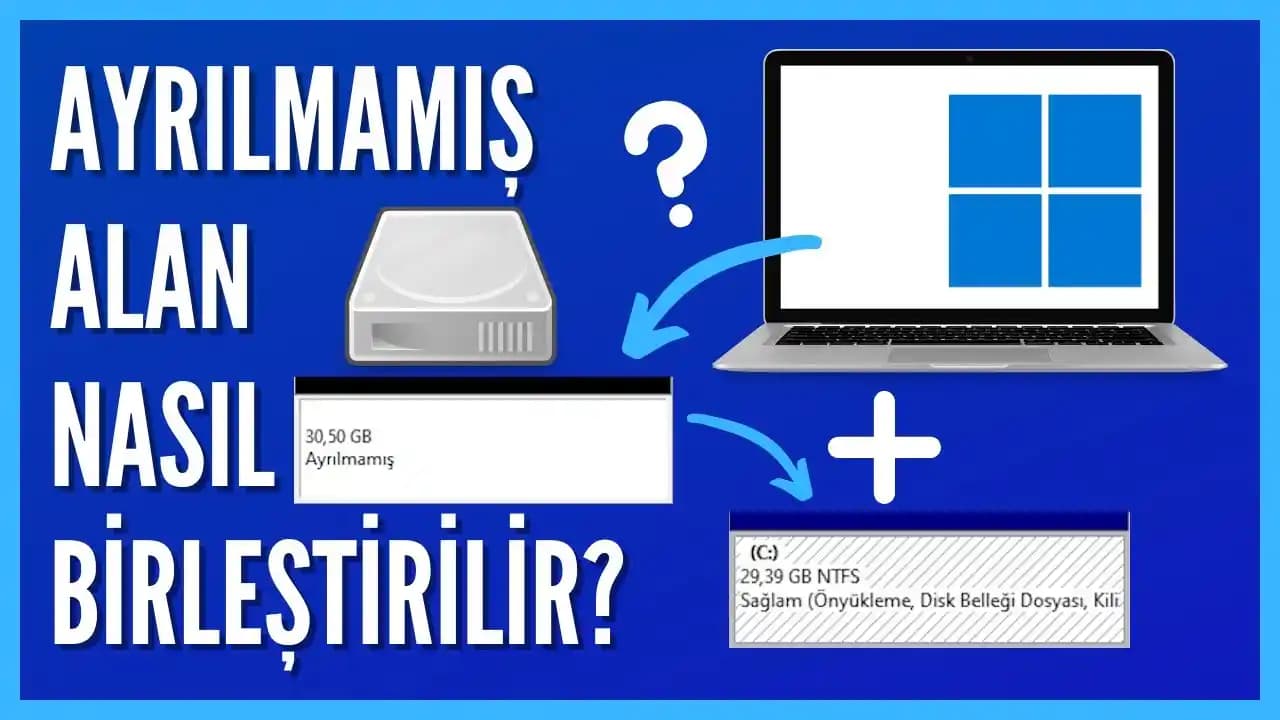
Windows 11 işletim sistemine sahip kullanıcıların karşılaştığı yaygın sorunlardan biri, disk üzerinde ayrılmamış (unallocated) alanın varlığıdır. Özellikle sistem sürücüsünde büyük miktarda ayrılmamış alan bulunması, bu alanın mevcut sistem bölümü olan C: sürücüsüne eklenmesini veya başka şekilde değerlendirilmesini gerektirebilir. Ancak bu işlem, Windows'un yerleşik araçlarıyla bazı kısıtlamalar içerir ve çoğu zaman üçüncü taraf yazılımlara ihtiyaç duyulur.
Disk Yönetimi Aracı ve Sınırlamaları
Windows Disk Yönetimi (Disk Management) aracı, kullanıcıların disk bölümlerini oluşturmasına, silmesine ve genişletmesine olanak sağlar. Ancak bu aracın önemli bir sınırlaması vardır: Sadece bitişik ayrılmamış alanı genişletebilir. Eğer ayrılmamış alan ile C: sürücüsü arasında başka bölümler (örneğin Recovery Partition veya EFI System Partition) varsa, Disk Yönetimi aracı ile doğrudan genişletme yapılamaz.
Ayrılmamış Alanı Yeni Bir Bölüm Olarak Kullanmak
Kullanıcılar, ayrılmamış alanı yeni bir sürücü olarak biçimlendirebilir ve sürücü harfi atayabilir. Bu işlem Disk Yönetimi aracı ile kolayca yapılabilir:
Başlat menüsüne sağ tıklayarak Disk Yönetimi'ni açın.
Ayrılmamış alan üzerinde sağ tıklayın ve Yeni Basit Birim (New Simple Volume) seçeneğini seçin.
Sihirbazda alan boyutunu belirleyin, sürücü harfi atayın ve NTFS dosya sistemi ile hızlı format yapın.
Bu yöntem, ayrılmamış alanı kullanıma açar ancak mevcut C: sürücüsünün kapasitesini artırmaz.
Üçüncü Taraf Yazılımlar ile Bölüm Taşıma ve Genişletme
Eğer amaç ayrılmamış alanı C: sürücüsüne eklemekse ve arada başka bölümler varsa, bu bölümlerin yerlerinin değiştirilmesi gerekir. Windows Disk Yönetimi bu işlemi desteklemediği için aşağıdaki ücretsiz araçlar önerilir:
MiniTool Partition Wizard Free
GParted (bootable USB ile çalıştırılır)
Bu araçlar, aradaki kurtarma ve EFI bölümlerini taşımaya olanak sağlar, böylece ayrılmamış alan C: sürücüsünün hemen yanına getirilir ve genişletme işlemi yapılabilir. İşlem öncesinde mutlaka veri yedeklemesi yapılmalıdır, çünkü disk bölümü taşıma ve genişletme işlemleri veri kaybı riski taşır.
Alternatif Çözümler ve Dikkat Edilmesi Gerekenler
Bazı kullanıcılar, kurtarma bölümlerini silerek veya yeniden yapılandırarak alan kazanmayı tercih edebilir. Ancak bu, Windows'un yerleşik kurtarma seçeneklerini etkileyebilir ve sistemin kurtarma ortamı yeniden oluşturulmalıdır. Ayrıca, EFI sistem bölümünün taşınması genellikle üçüncü taraf araçlar gerektirir ve karmaşık bir işlemdir.
Bir diğer öneri ise, ayrılmamış alanı yeni bir sürücü olarak kullanmak veya işletim sistemini temiz bir şekilde USB üzerinden yeniden kurmaktır. Bu yöntemler, pahalı yazılımlar kullanmadan sorunu çözmek için pratik yaklaşımlardır.
Veri Güvenliği ve Yedekleme
Disk bölümü üzerinde değişiklik yapmadan önce mutlaka önemli verilerin yedeği alınmalıdır. BIOS veya disk ayarlarında yapılan değişiklikler veri kaybına yol açabilir. Ayrıca, işlemler sırasında oluşabilecek hatalara karşı sistem imajı oluşturmak da önerilir.
Uzman Notu: Disk bölümü yönetimi karmaşık ve riskli olabilir. Teknik bilgi yetersizse, profesyonel destek almak en güvenli yaklaşımdır.