Ana Sayfa

Trendler

Windows Güncellemelerinin Beklenmedik Zamanlarda Otomatik Başlamasının Nedenleri ve Çözümleri
Post image
Platformumuzdaki en çok okunan ve popüler makaleleri görmek için Trendler bölümüne geçebilirsiniz.

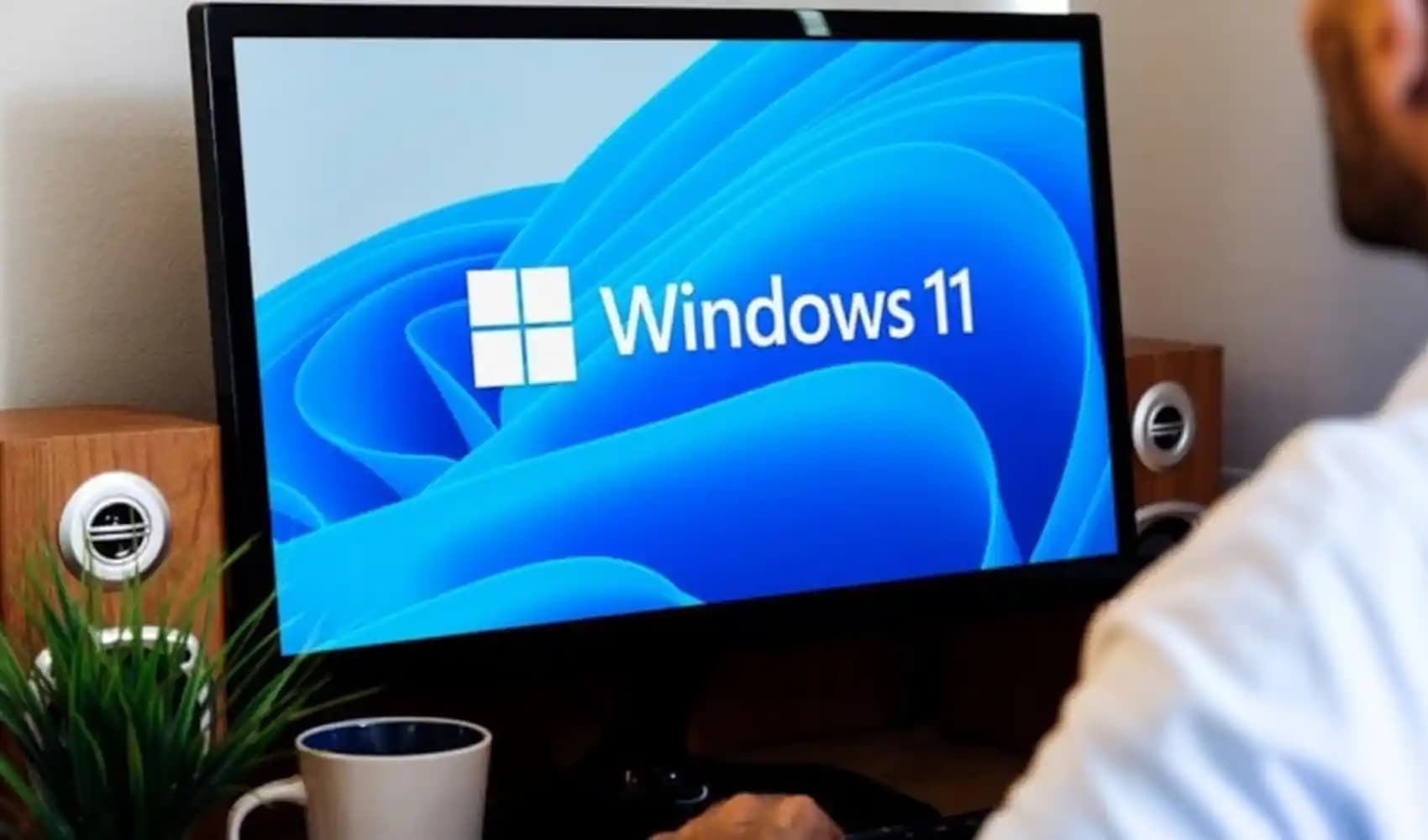
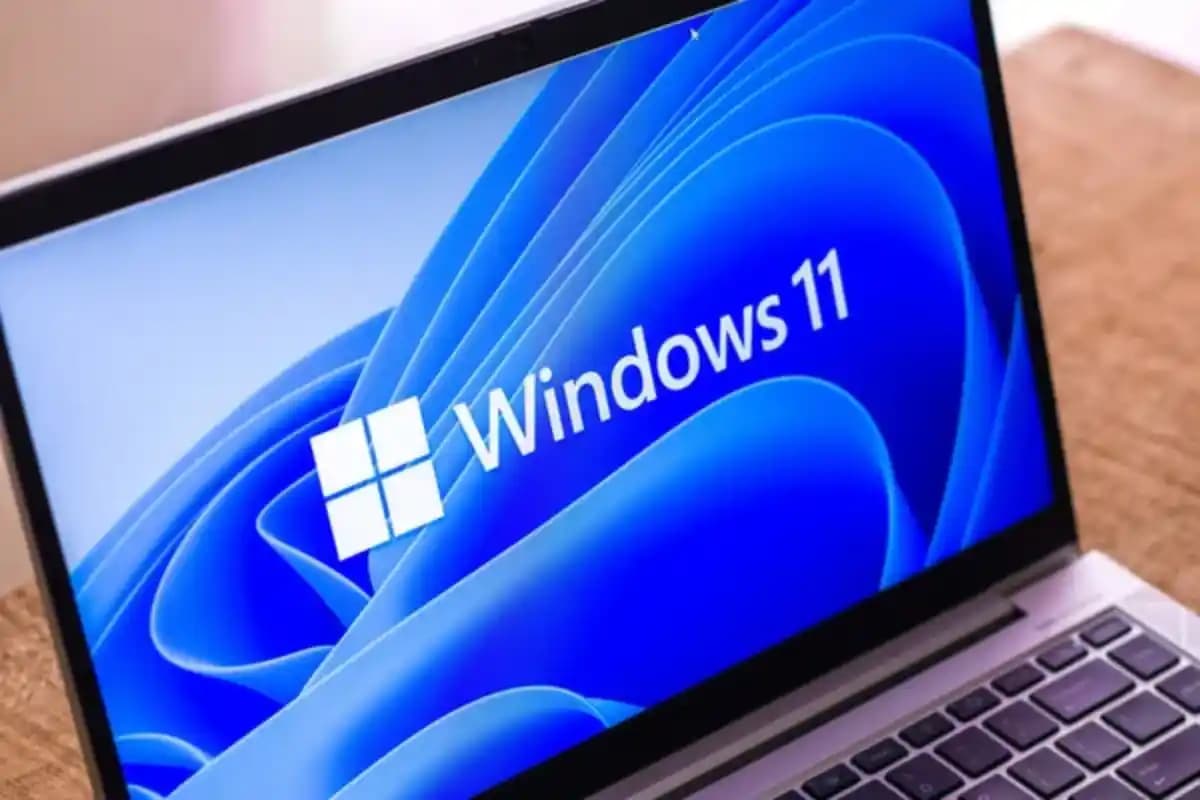
Windows işletim sistemi, özellikle Windows 10 ve Windows 11 sürümlerinde, güncellemeleri otomatik olarak indirip yükleme eğilimindedir. Bu süreç bazen kullanıcıların onayı olmadan, örneğin bir video konferans sırasında veya bilgisayarın boşta olduğu anlarda başlayabilir. Bu makalede, bu durumun nedenleri, kullanıcıların karşılaştığı sorunlar ve çözüm yolları detaylı biçimde ele alınacaktır.

Windows Güncellemelerinin Otomatik Başlamasının Temel Nedenleri

Ayrıca Bakınız
Windows Güncellemelerinin Beklenmedik Zamanlarda Otomatik Başlamasının Nedenleri ve Çözüm Yolları

Windows Güncellemelerinin Beklenmedik Zamanlarda Otomatik Başlamasının Nedenleri ve Çözüm Yolları

Windows güncellemeleri, kullanıcı ayarları yapılmadığında beklenmedik zamanlarda otomatik başlar. Bu makalede nedenleri, karşılaşılan sorunlar ve güncellemeleri kontrol altına alma yöntemleri detaylıca incelenmektedir.

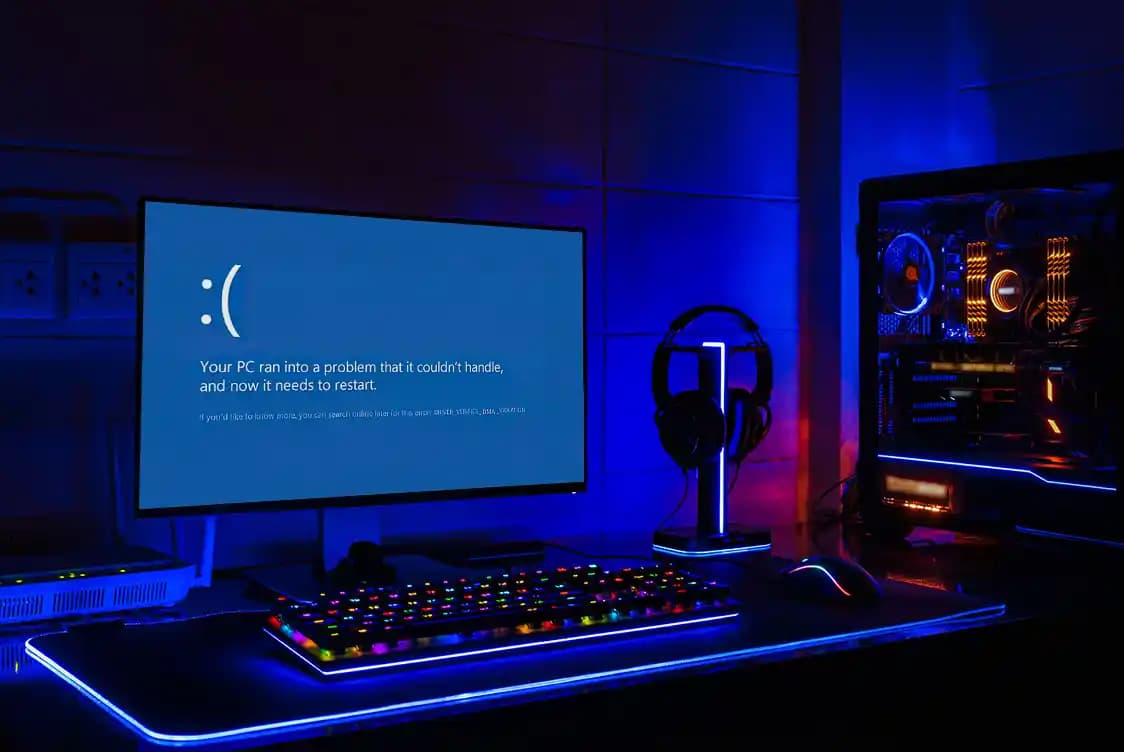
0x000000d1 Hatası ve AMD Grafik Sürücüsü Kaynaklı Bilgisayar Yeniden Başlatma Sorunları

0x000000d1 Hatası ve AMD Grafik Sürücüsü Kaynaklı Bilgisayar Yeniden Başlatma Sorunları

0x000000d1 hatası, AMD grafik sürücüsü amdkmdag.sys nedeniyle oyun sırasında bilgisayarın aniden yeniden başlamasına yol açabilir. Sürücü güncelleme, anti-cheat yazılımı uyumsuzluğu ve BIOS güncellemesi gibi çözümler önerilmektedir.

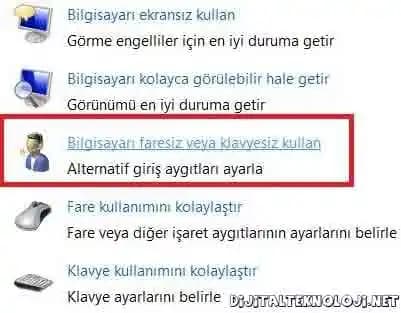
Fare ve Klavye Kullanılmadan Windows'ta Otomatik Kapanış Onayı Kaldırma Yöntemleri

Fare ve Klavye Kullanılmadan Windows'ta Otomatik Kapanış Onayı Kaldırma Yöntemleri

Windows'ta fare ve klavye olmadan kapanış sırasında çıkan onay penceresini kaldırmak için kayıt defteri ayarları, arka plan uygulama yönetimi ve komut satırı kullanımı gibi yöntemler anlatılmaktadır.

Windows 10'da Ses Sorunları ve Çözüm Yöntemleri: Microsoft Ses Sorun Giderici Kullanımı

Windows 10'da Ses Sorunları ve Çözüm Yöntemleri: Microsoft Ses Sorun Giderici Kullanımı

Windows 10'da sıkça yaşanan ses sorunları, Microsoft'un yerleşik ses sorun giderici aracıyla kolayca teşhis edilip çözülebilir. Bu rehber, adım adım çözüm yollarını sunar.

Pembe MacBook ve NVIDIA GF119 Sürücüleri: Teknik Özellikler ve Uyumluluk Analizi

Pembe MacBook ve NVIDIA GF119 Sürücüleri: Teknik Özellikler ve Uyumluluk Analizi

Pembe MacBook ve NVIDIA GF119 sürücüleri farklı platformlarda yer alır. Bu yazı, teknik özellikleri ve uyumluluklarıyla her iki grafik sürücüsünün rollerini detaylıca inceliyor.

Huawei MateBook Serisi Dizüstü Bilgisayarların Özellikleri ve Kullanım Avantajları

Huawei MateBook Serisi Dizüstü Bilgisayarların Özellikleri ve Kullanım Avantajları

Huawei MateBook serisi, hafifliği ve yüksek çözünürlüklü ekranlarıyla öne çıkan, uzun pil ömrü ve şık tasarımıyla mobil kullanım için ideal dizüstü bilgisayarlardır.

Windows 10'da Uzaktan Masaüstü Kullanımı ve Güvenli Bağlantı Ayarları

Windows 10'da Uzaktan Masaüstü Kullanımı ve Güvenli Bağlantı Ayarları

Windows 10'da uzaktan masaüstü özelliği, farklı cihazlardan bilgisayara güvenli erişim sağlar. Aktifleştirme, bağlantı ve güvenlik ipuçlarıyla esnek ve performanslı kullanım sunar.

Windows Güvenli Modu: Sistem Diagnostik ve Sorun Giderme Yöntemleri

Windows Güvenli Modu: Sistem Diagnostik ve Sorun Giderme Yöntemleri

Windows Güvenli Modu, sistem sorunlarını teşhis ve çözümlemek için temel sürücüleri çalıştıran özel bir başlatma seçeneğidir. Bu mod, virüs ve sürücü sorunlarını giderirken sistem kararlılığını sağlar.

1. Güncelleme Ayarlarının Varsayılan Yapısı

Microsoft, sistem güvenliğini ön planda tutarak güncellemelerin düzenli şekilde yapılmasını zorunlu kılmaktadır. Kullanıcıların güncellemeleri manuel olarak ertelemesi veya kapatması mümkün olsa da, çoğu zaman sistem belirli bir süre güncelleme yapılmadığında otomatik olarak güncellemeyi başlatır. Bu, özellikle bilgisayar uzun süre kapatılmadığında veya yeniden başlatılmadığında gerçekleşir.

2. Aktif Saatlerin Ayarlanmaması

Windows'ta "Aktif Saatler" (Active Hours) adı verilen bir özellik bulunur. Bu özellik, kullanıcının bilgisayarı yoğun olarak kullandığı saatleri belirtmesine olanak tanır ve bu saatler arasında otomatik yeniden başlatmalar engellenir. Ancak, bu ayar yapılmadığında veya yanlış yapılandırıldığında, sistem uygun zamanı beklemeden güncellemeyi başlatabilir.

3. Güncelleme Bildirimlerinin Engellenmesi

Bazı toplantı yazılımları veya tarayıcı tabanlı uygulamalar, Windows'un güncelleme bildirimlerini engelleyebilir. Bu durumda, kullanıcıya güncelleme yapılacağına dair uyarı gösterilmez ve sistem doğrudan güncellemeyi başlatabilir. Bu durum, özellikle Google Meet gibi tarayıcı tabanlı video konferans uygulamalarında gözlemlenmiştir.

4. Güncellemelerin Ertelenmemesi ve Birikmesi

Kullanıcılar güncellemeleri uzun süre ertelediğinde, sistem güncellemeleri biriktirir. Bu birikme, güncellemelerin daha uzun sürmesine ve sistemin daha agresif biçimde güncellemeyi zorunlu kılmasına neden olur. Bu da beklenmedik zamanlarda güncellemelerin başlamasına yol açar.

Kullanıcıların Karşılaştığı Sorunlar

  • Toplantı ve Canlı Yayın Kesintileri: Özellikle iş veya eğitim amaçlı yapılan video konferanslarda, güncellemelerin aniden başlaması ciddi kesintilere neden olur.

  • Veri Kaybı Riski: Güncelleme sırasında kaydedilmemiş çalışmaların kaybolması mümkündür.

  • Performans Düşüşü: Güncelleme işlemi sırasında sistem kaynaklarının yoğun kullanımı, bilgisayarın yavaşlamasına yol açar.

Güncellemelerle İlgili Kullanıcı Deneyimi ve Eleştiriler

Reddit kullanıcıları arasında yapılan paylaşımlarda, Microsoft'un güncelleme politikalarının kullanıcı deneyimini göz ardı ettiği sıkça vurgulanmıştır. Bazı kullanıcılar, güncellemelerin zorunlu ve beklenmedik şekilde yapılmasını eleştirirken, bazıları Linux gibi alternatif işletim sistemlerine geçiş yapmayı tercih etmektedir. Ayrıca, Microsoft'un telemetri yazılımlarını güncel tutmak için güncellemeleri zorunlu kıldığı belirtilmiştir.

Güncellemeleri Kontrol Altına Alma Yöntemleri

1. Aktif Saatlerin Doğru Ayarlanması

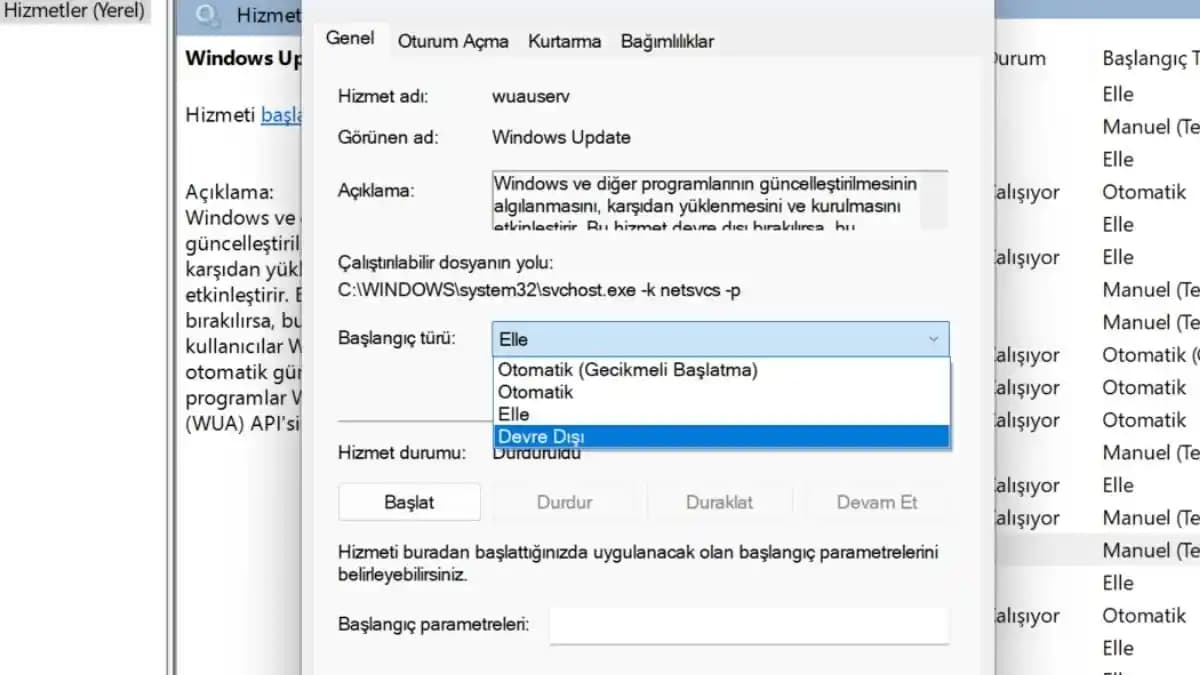
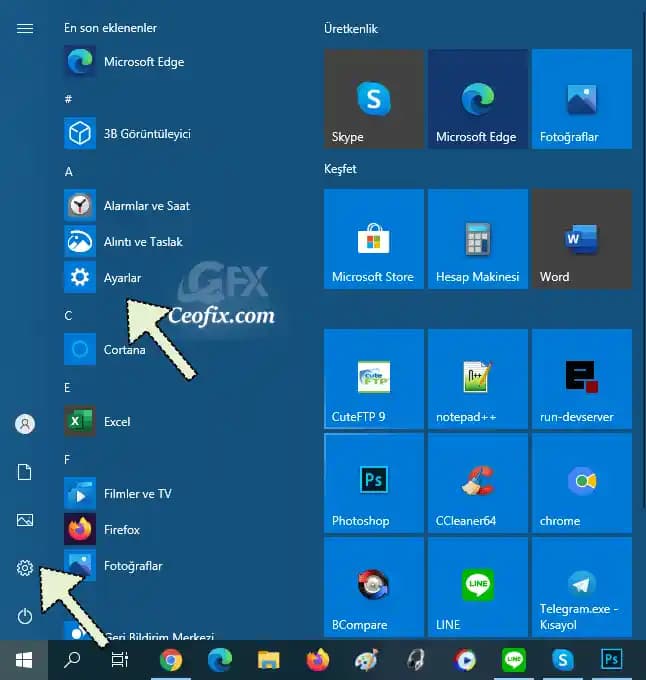
Windows Ayarları Güncelleme ve Güvenlik Windows Update Gelişmiş Seçenekler Aktif Saatler yolunu izleyerek, bilgisayarın güncelleme yapmaması gereken zaman dilimleri belirlenebilir.

2. Güncellemeleri Manuel Olarak Kontrol Etme ve Yükleme

Kullanıcılar, güncellemeleri manuel olarak kontrol edip yükleyebilir ve güncelleme zamanını kendileri belirleyebilir.

3. Güncellemeleri Geçici Olarak Durdurma

Windows, güncellemeleri 5 haftaya kadar duraklatma seçeneği sunar. Bu, kritik toplantılar veya işler sırasında güncellemelerin başlamasını engeller.

4. Grup İlkesi Düzenleyicisi (Group Policy Editor) Kullanımı

Windows Pro sürümlerinde, Grup İlkesi Düzenleyicisi aracılığıyla güncelleme davranışları daha detaylı kontrol edilebilir. Ancak, bu yöntem ileri düzey kullanıcılar içindir.

5. PowerShell ile Güncelleme Geçmişi ve Durumunun Kontrolü

PowerShell komutlarıyla güncelleme geçmişi incelenebilir ve hangi güncellemelerin yüklendiği görülebilir. Bu, güncellemelerin neden ve ne zaman yapıldığına dair bilgi sağlar.

Install-Module PSWindowsUpdate
Import-Module PSWindowsUpdate
Get-WUHistory -Last 20

6. Alternatif İşletim Sistemlerine Geçiş

Bazı kullanıcılar, güncellemelerin zorunlu ve kesintiye yol açan doğasından dolayı Linux gibi alternatif işletim sistemlerine geçiş yapmaktadır. Bu sistemlerde güncellemeler daha kullanıcı kontrollüdür.

Sonuç Değerlendirmesi

Windows güncellemelerinin beklenmedik zamanlarda başlaması, çoğunlukla kullanıcı ayarlarının yapılmaması ve Microsoft'un güvenlik öncelikli güncelleme politikalarından kaynaklanmaktadır. Kullanıcılar, aktif saatleri ayarlayarak, güncellemeleri manuel kontrol ederek veya geçici duraklatma seçeneklerini kullanarak bu durumu yönetebilir. Alternatif olarak, farklı işletim sistemlerine geçiş de bir çözüm olarak değerlendirilmektedir. Ancak, güncellemelerin tamamen kapatılması veya ihmal edilmesi, sistem güvenliği açısından risklidir ve önerilmemektedir.

"Microsoft, kullanıcı deneyimini ikinci planda tutarak, sistem güvenliğini sağlamak adına güncellemeleri zorunlu kılıyor. Bu nedenle, kullanıcıların güncelleme ayarlarını aktif biçimde yönetmeleri gerekmektedir."

📊 Fiyat Bilgileri
Yükleniyor...
Pelin Yelken
Paylaş:f𝕏

Yorumlar:

    Ayın popüler yazıları

    Air fryer tepsisinin temizliği, cihazın performansını ve hijyenini korumak için önemlidir. Sıcak su, bulaşık deterjanı ve uygun temizlik yöntemleriyle kalıntılar kolayca çıkarılır.

    Saros 10R ve MoVa V50 robot süpürgeler, engel algılama, garanti süresi ve müşteri desteği açısından karşılaştırılıyor. Her iki modelin avantajları ve dezavantajları kullanıcı deneyimleriyle değerlendiriliyor.

    Kedi kumu temizliğinde otomatik sistemler kolaylık sağlasa da, insan disiplininin önemi devam ediyor. Litter Robot ve alternatif yöntemler avantajları ve sınırlamalarıyla ele alınıyor.

    Robot süpürgelerde kıllı, kauçuk ve Tri-Cut fırçaların halı temizliğine etkileri, bakım kolaylığı ve performans karşılaştırmaları detaylı şekilde inceleniyor.

    Yeni airfryer cihazlarında ilk kullanımlarda oluşan plastik kokusunun nedenleri ve bu kokunun giderilmesi için uygulanabilecek yöntemler detaylı şekilde ele alınmaktadır.

    Tek kulakta işitme kaybı yaşayanlar için mono ses modu, Windows, Android ve iOS'ta seslerin tek kanalda toplanmasını sağlar. Kemik iletimli kulaklıklar ve tek kulaklık kullanımı alternatif çözümler sunar.

    Air fryer, ofiste ekonomik ve pratik yemek hazırlama imkanı sunar. Dondurulmuş ürünler, sandviçler ve atıştırmalıklar kolayca pişirilir. Güvenlik ve ofis kurallarına dikkat edilmelidir.

    Bulaşık makineleri ve elde yıkama sonrası oluşan sert su lekeleri, mineral birikintilerinden kaynaklanır. Lekelerin önlenmesi için doğru kurutma, durulama ürünleri ve su yumuşatma yöntemleri önemlidir.

    İlgili makaleler

    Windows Güncellemelerinin Beklenmedik Zamanlarda Otomatik Başlamasının Nedenleri ve Çözüm Yolları

    Windows güncellemeleri, kullanıcı ayarları yapılmadığında beklenmedik zamanlarda otomatik başlar. Bu makalede nedenleri, karşılaşılan sorunlar ve güncellemeleri kontrol altına alma yöntemleri detaylıca incelenmektedir.

    Fare ve Klavye Kullanılmadan Windows'ta Otomatik Kapanış Onayı Kaldırma Yöntemleri

    Windows'ta fare ve klavye olmadan kapanış sırasında çıkan onay penceresini kaldırmak için kayıt defteri ayarları, arka plan uygulama yönetimi ve komut satırı kullanımı gibi yöntemler anlatılmaktadır.

    Windows 11 Dizüstü Bilgisayarlarında İnternet Bağlantısı Sorunları ve Çözüm Yöntemleri

    Windows 11 dizüstü bilgisayarlarda internet bağlantısı sorunları sürücü, ağ ayarları, DNS ve donanım kaynaklı olabilir. Bu sorunlar için ağ sıfırlama, sürücü güncelleme ve DNS ayarları gibi çözümler önerilmektedir.