
Laptop'ta WiFi Seçeneği Kaybolduğunda Çözüm Yolları
Laptop kullanıcılarının karşılaştığı yaygın sorunlardan biri, WiFi bağlantı seçeneğinin aniden kaybolmasıdır. Bu durum, genellikle yazılım veya donanım kaynaklı nedenlerden dolayı ortaya çıkar ve kullanıcıların internete bağlanmasını engeller. Bu makalede, WiFi seçeneğinin kaybolmasının olası nedenleri ve çözüm yolları detaylı şekilde ele alınacaktır.
WiFi Seçeneğinin Kaybolmasının Olası Nedenleri
1. Fiziksel WiFi Anahtarının Kapalı Olması
Bazı laptop modellerinde WiFi fonksiyonunu açıp kapatmaya yarayan fiziksel bir anahtar veya kaydırma düğmesi bulunur. Bu anahtar kapalı konumdaysa, işletim sistemi WiFi adaptörünü algılamaz ve WiFi seçeneği görünmez. Ayrıca, birçok modelde fonksiyon tuşları (örneğin Fn + F7, Fn + F8) WiFi'yi açıp kapatmak için kullanılır. Bu tuş kombinasyonları bazen yanlışlıkla devre dışı bırakılabilir.
2. WiFi Sürücüsünün Eksik, Güncel Olmaması veya Bozulması
WiFi adaptörünün sürücüsü eksik, güncel değil veya bozuksa, cihaz yöneticisinde sarı ünlem işaretiyle gösterilir veya adaptör tamamen görünmeyebilir. Otomatik sürücü güncellemeleri bazen uyumsuz sürücüleri yükleyerek WiFi sorunlarına yol açabilir. Bu durumda sürücüyü eski bir sürüme geri almak veya üreticinin resmi sitesinden doğru sürücüyü indirip yüklemek gereklidir.
3. BIOS veya Chipset Güncellemesi Gereksinimi
Bazı durumlarda, BIOS veya chipset sürücülerinin güncellenmesi WiFi sorunlarını çözebilir. Özellikle yeni laptop modellerinde, donanım bileşenlerinin düzgün çalışması için güncel BIOS ve chipset sürücüleri önemlidir.
4. Yazılım ve Sistem Ayarları
Windows işletim sisteminde, ağ adaptörleri bazen devre dışı bırakılabilir veya sistem güncellemeleri sonrası sorunlar yaşanabilir. Windows'un "Ağ Sıfırlama" özelliği, adaptörleri devre dışı bırakıp yeniden etkinleştirerek sorunları gidermeye yardımcı olur. Ayrıca, Windows güncellemelerinin gelişmiş seçeneklerinde bekleyen isteğe bağlı güncellemeler (WiFi, Bluetooth, .NET Framework gibi) kontrol edilmelidir.
Sorunun Tespiti ve Çözüm Adımları
1. Cihaz Yöneticisi Kontrolü
Cihaz Yöneticisi'ni açmak için Windows tuşu + X kombinasyonunu kullanın ve "Aygıt Yöneticisi"ni seçin.
"Ağ Bağdaştırıcıları" altında WiFi adaptörünüzü bulun.
Adaptörün yanında sarı ünlem işareti varsa sürücü sorunu vardır.
Adaptör görünmüyorsa, donanım algılanmamış olabilir.
2. Sürücü Güncelleme veya Geri Alma
Üreticinin resmi web sitesinden laptop modelinize uygun WiFi sürücüsünü indirin.
Mevcut sürücüyü kaldırıp yeni sürücüyü yükleyin.
Eğer sorun sürücü güncellemesinden sonra başladıysa, sürücüyü önceki sürüme geri alın.
3. Fiziksel ve Fonksiyon Tuşları Kontrolü
Laptop üzerindeki WiFi açma-kapama anahtarını kontrol edin.
Fonksiyon tuşları (örneğin Fn + F7 veya Fn + F8) ile WiFi'yi açmayı deneyin.
Bazı modellerde Lenovo Vantage gibi özel uygulamalar üzerinden WiFi durumu kontrol edilebilir.
4. Sistem Ayarları ve Ağ Sıfırlama
Windows ayarlarından "Ağ ve İnternet" bölümüne gidin.
"Ağ sıfırlama" seçeneğini kullanarak adaptörleri sıfırlayın.
Bilgisayarı kapatırken Shift tuşuna basılı tutarak soğuk başlatma yapın (fast startup devre dışı bırakılır).
5. BIOS ve Chipset Güncellemeleri
Laptop üreticisinin destek sayfasından BIOS ve chipset güncellemelerini kontrol edin.
Güncellemeleri dikkatle uygulayın.
Donanım Sorunu İhtimali
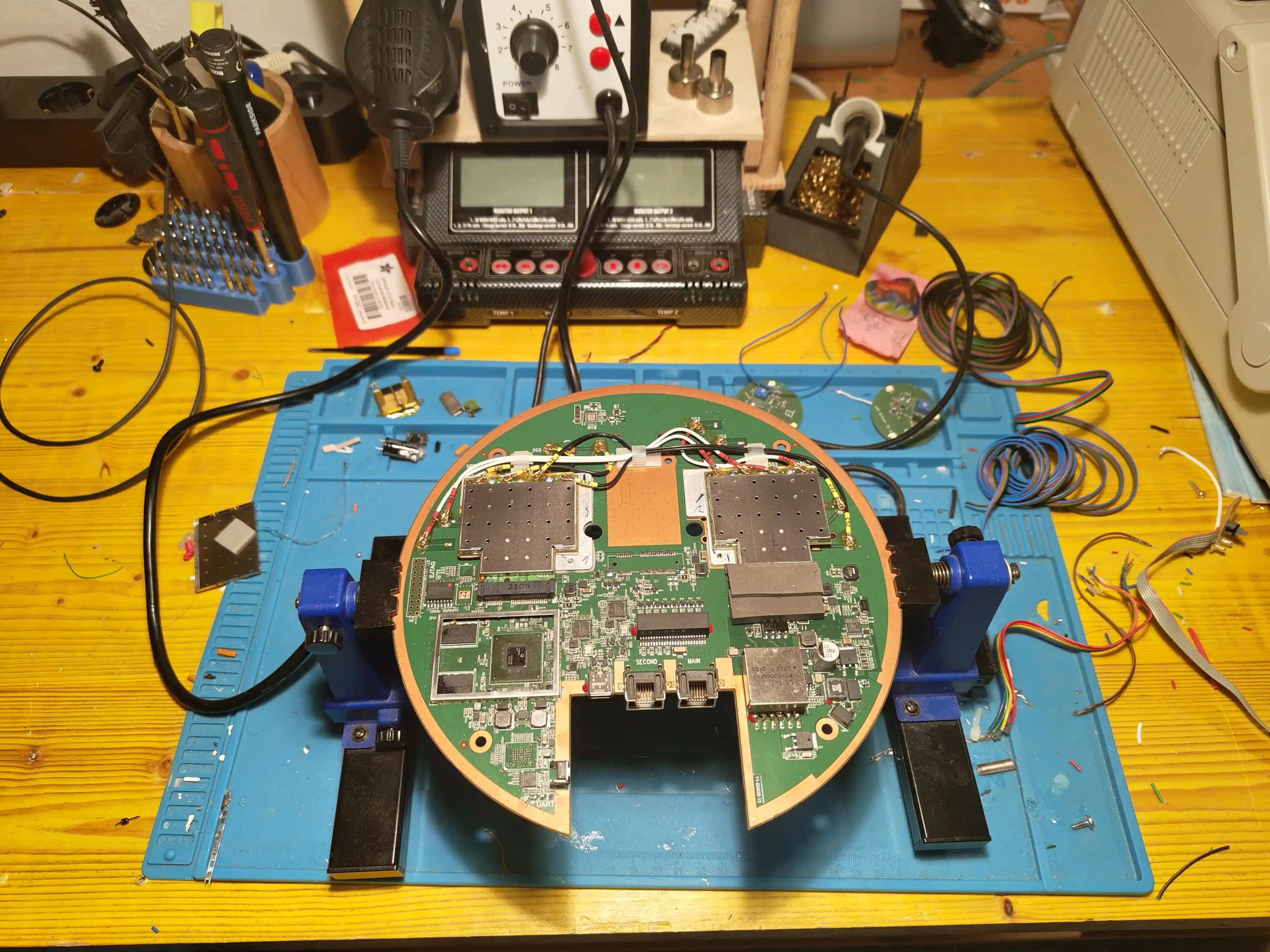
Eğer yukarıdaki yazılım ve ayar kontrollerinden sonra WiFi seçeneği hâlâ görünmüyorsa, donanım arızası olabilir. WiFi kartının fiziksel olarak arızalanması veya bağlantı sorunları bu duruma yol açabilir. Bu durumda teknik servis desteği almak gereklidir.
WiFi seçeneğinin kaybolması genellikle sürücü veya fiziksel anahtar kaynaklıdır. Ancak, sistem güncellemeleri ve BIOS sürücüleri de etkili olabilir. Sorunun tam olarak tespiti için cihaz yöneticisi kontrolü ve sürücü yönetimi önceliklidir. Bazı modellerde özel fonksiyon tuşları ve uygulamalar WiFi kontrolü için kullanılır. Donanım arızası ihtimali göz ardı edilmemelidir.